Если отправить всё по отдельности
Смысл приходится собирать из сообщений.
 ShotNote
Сделайте снимок, отметьте главное и передайте коллеге понятную задачу. Превратите запись действий в пошаговую инструкцию или покажите процесс с плавным слежением за курсором.
macOS 13+ · Только Apple Silicon · Без регистрации
Один снимок — уже целая задача. Захват, разметка и OCR доступны бесплатно. Серии, видео и сложная обработка относятся к Pro.
Сравнить Free и ProНачните бесплатно с ShotNote Free. Pro доступен приглашённым пользователям по ключу; продажи пока не открыты. Скриншоты и видео ниже показывают в том числе возможности Pro.
Один скриншот. Ещё один. Уточнение в чате.
Когда мысль приходится собирать по сообщениям, даже небольшая правка превращается в переписку.
Здесь заголовок слишком длинный
На каком экране?
На первом. Справа. Чуть выше…
Вам понятно, к какому заголовку относится «сделать короче». Но в чате уже несколько снимков, а комментарий пришёл отдельным сообщением.
Получателю приходится восстанавливать связь: какой экран, какое место, что поменять.
Дайте правке адрес.
И его можно будет увидеть.
AКакой снимок
1Какой комментарий
Сократить заголовок
до двух строк
Базовая разметка — Free.
Комментарии и серии — в Pro.
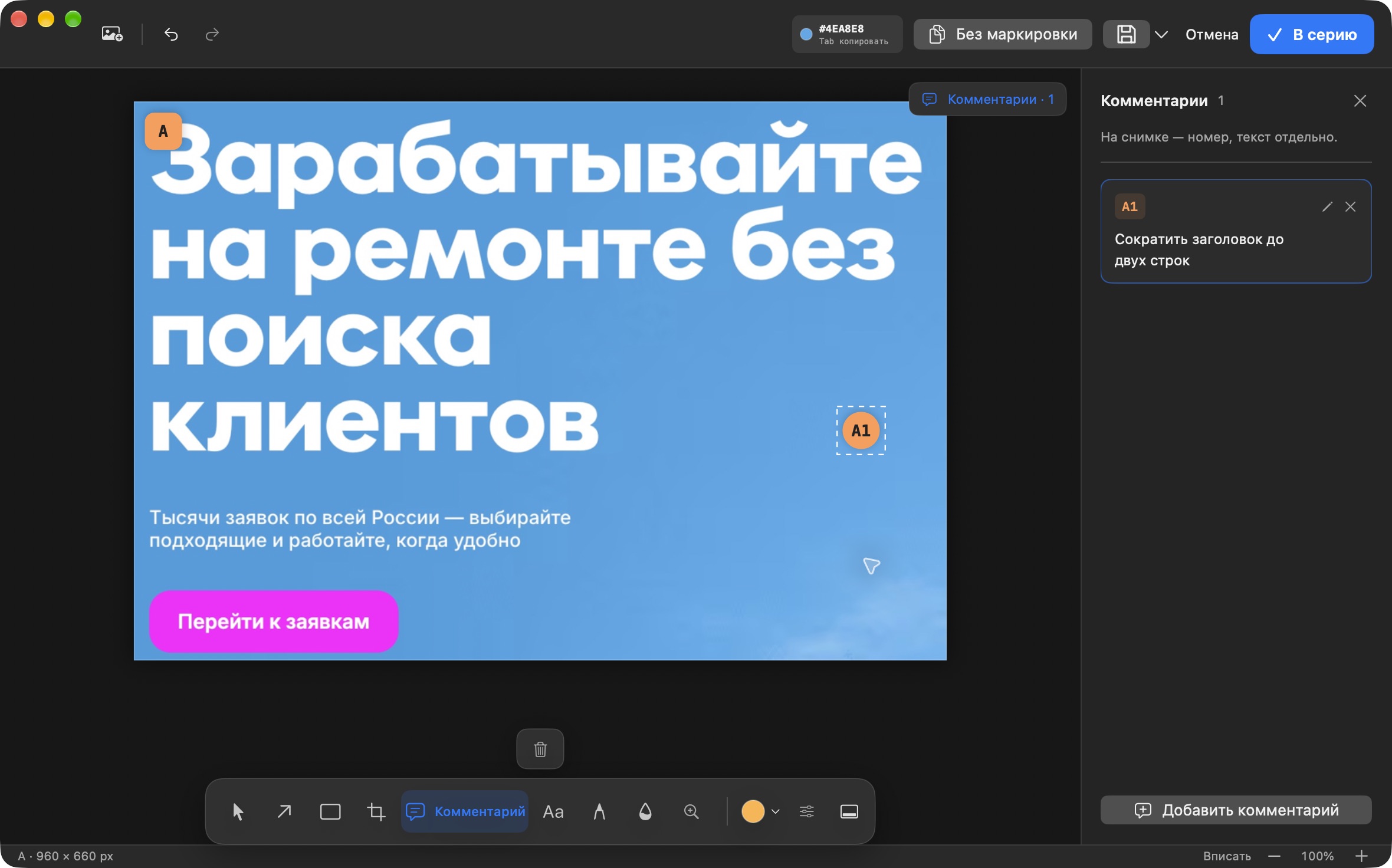
Комментарии A1 связывают пояснение с нужным местом и относятся к Pro вместе с сериями. Обычные стрелки, выделения и текстовые надписи доступны в Free.
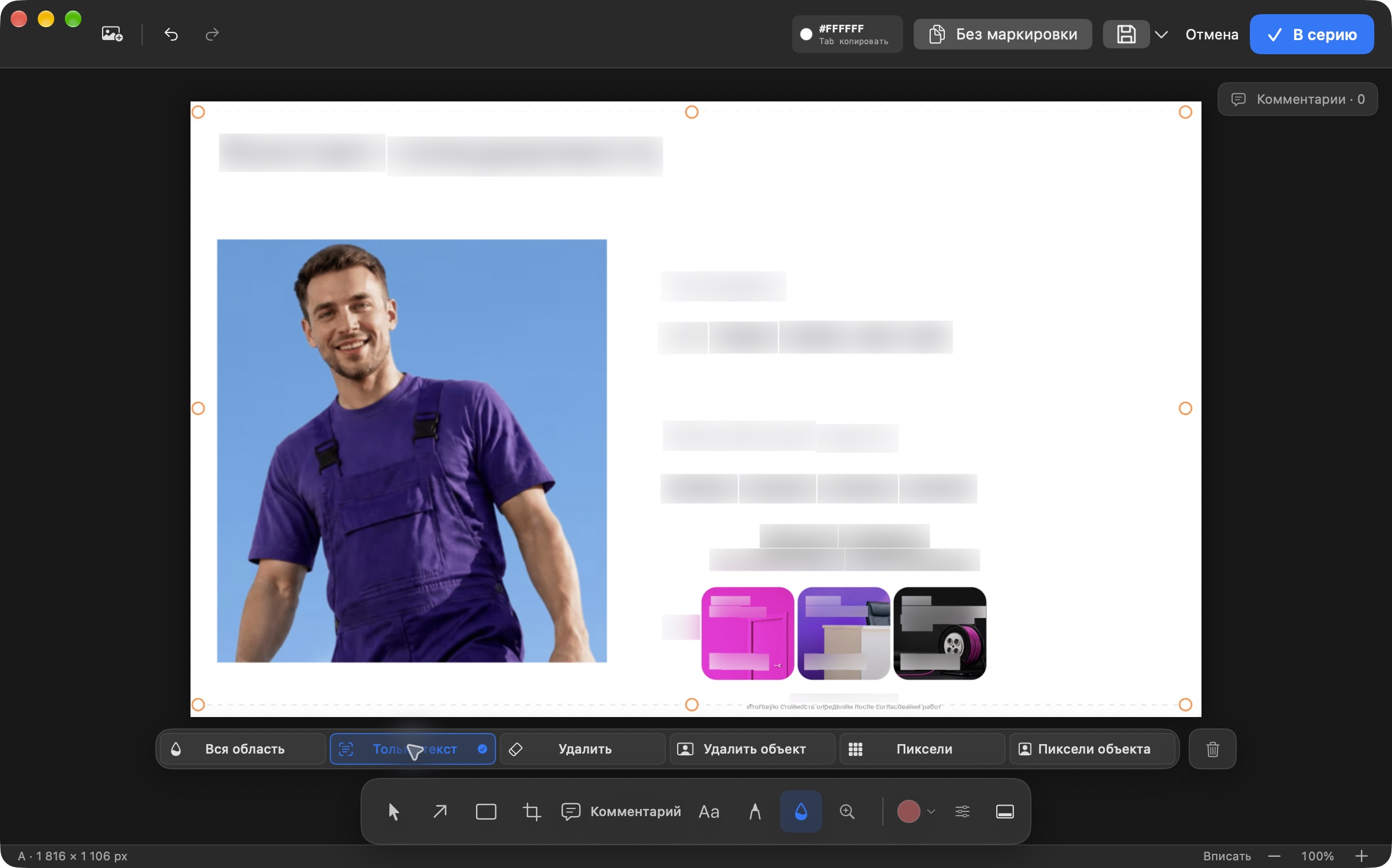
Дизайн-ревью · Баг-репорты · Обратная связьОбычный блюр области и пикселизация доступны бесплатно. Выборочное размытие текста, пикселизация объекта и удаление — в Pro. Перед отправкой проверяйте результат: блюр не гарантирует сокрытия секретных данных.
Подготовка снимка к публикации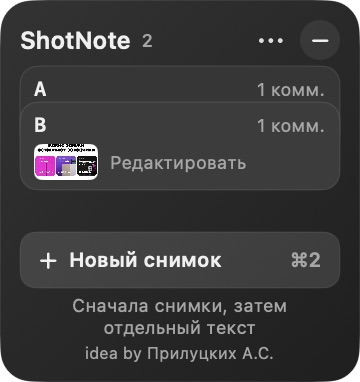
A1 Сократить заголовок
B1 Выровнять цены
Снимки + отдельный текст комментариевСоберите нужные экраны вместе: комментарии A1 / B1 сохранят связь между картинками и пояснениями. В Pro серию можно передать в рабочий чат, экспортировать в папку или оформить одним PDF/HTML-документом.
Обзор нескольких экранов · Пошаговые поясненияНужно сократить заголовок
и выровнять цены в карточках.
Смысл приходится собирать из сообщений.
A1Сократить заголовок
до двух строк
B1Выровнять цены
в карточках
Снимки и текст связаны обозначениями.
Условный пример переписки. Панель серии — настоящий экран ShotNote.
Сравнить Free и ProFree для одного снимка. Pro — для серии с комментариями.
«Визуал» — редактор внутри ShotNote для превью, карточек и макетов поверх снимка. Создание и экспорт доступны в Free.



В Free: нажмите ⌘2 и выделите область. Или выберите захват окна в меню ShotNote.
В Free — стрелки, текст и обычный блюр. Связанные комментарии A1 относятся к Pro.
Один снимок — бесплатно. Сборка и передача серии с комментариями — функции Pro.
Запишите последовательность действий и добавьте голос. Приблизьте важный участок и включите плавное слежение за курсором. Выделите указатель и клики, покажите сочетания клавиш. Обрезку, видеоблюр и оформление можно настроить перед экспортом в MP4 или GIF. Pro доступен приглашённым пользователям по ключу; продажи пока не открыты.
Посмотреть состав ProИллюстрация сценария
После записи нарисуйте изогнутую стрелку, прямоугольник или овал. Блик бежит вдоль контура, пока пометка видна.
Задайте место, толщину и время на дорожке. По умолчанию пометка длится две секунды.
Документы и оформление видео
в ShotNote Pro.
Запишите нужные действия: ShotNote предложит шаги со снимками в местах кликов. Допишите пояснения, замените кадр, добавьте разметку или курсор. Шаги можно переставлять, объединять и удалять. Готовую инструкцию экспортируйте в PDF или автономный HTML, а кадры — добавьте в текущую серию.
Черновик по кликам · Отмена и повторВключите «Следить за курсором» у выбранного участка приближения. Увеличенная область плавно перемещается за указателем, сохраняя отступ 25% от видимых краёв, пока это позволяет исходный кадр. Результат виден в просмотре и сохраняется в MP4 и GIF.
Для новых записей ShotNote · Плавное движение кадраОформите снимки и комментарии в инструкцию или баг-репорт. Добавьте заголовок, описание и поля «Ожидалось / Фактически». Сохраните PDF или один HTML-файл со встроенными изображениями.
PDF с выделяемым текстом · HTML без интернетаВыберите участок записи, приблизьте нужную область и плавно вернитесь к полному кадру. Масштаб, фокус, начало, конец и длительность переходов можно поправить перед сохранением.
Плавное приближение · Отмена и повторДля новых записей выберите стандартную стрелку, круглый указатель или курсор ShotNote. Настройте его размер, подсветку и импульсы кликов. Покажите сочетания клавиш и удержание Shift.
Показ клавиш включается до записиВыберите фрагмент до 30 секунд и сохраните его с текущими эффектами. Настройте ширину и частоту кадров. Зацикленный GIF удобно приложить к задаче, а MP4 — отправить вместе со звуком.
GIF без звука · MP4 с голосом и звуком записиРабота остаётся на Mac. Документы и ролики сохраняются готовыми файлами; формат редактируемого проекта пока не предусмотрен. Pro доступен по ключу приглашения, продажи пока не открыты.
Распознайте текст в области экрана, когда его нельзя просто выделить и скопировать.
⇧ ⌘ 0Захват со скроллом помогает сохранить содержимое, которое не помещается на одном экране.
Больше контекста в одном кадреСтрелки, фигуры, маркер, текст и лупа — выбирайте способ, который лучше объясняет вашу мысль.
Инструменты прямо в редактореВыберите цвет даже за пределами ShotNote: образец и HEX-код видны рядом с прицелом. QR-коды и измерения тоже доступны в Free.
Для повседневных мелочейУберите фон у исходного снимка или вставленной картинки, чтобы оставить в кадре нужный объект.
Обработка на Mac · macOS 14+Размывайте только текст, пикселизируйте объект или используйте режимы удаления с восстановлением фона.
Сложные участки требуют проверкиДля одного снимка штатных инструментов может быть достаточно.
ShotNote стоит попробовать, если после снимка работа продолжается: нужно пояснить правку, пройтись по нескольким экранам и передать всё коллеге.
Показать главное на снимке или скопировать текст с экрана.
Отметки и комментарии помогут связать текст с нужными местами.
Серия сохранит снимки вместе, а обозначения — связь с пояснениями.
Захват, разметка и распознавание текста работают локально. Вы сами решаете, куда скопировать или сохранить результат.
Соберите правки к нескольким экранам и покажите, что именно стоит изменить.
Отметьте проблемное место или запишите последовательность действий.
Покажите процесс, дайте пояснения и передайте задачу в привычный рабочий канал.
Free — для всех.
Pro — по приглашению.
Сделать снимок. Показать главное.
Отправить результат.
Без обязательного аккаунта.
Полезный инструмент с первого снимка.
Всё из Free. И инструменты
для задач посложнее.
Активация по ключу приглашения.
Продажи пока не открыты.
Временная лицензия действует до даты и времени, указанных в приложении. Бессрочная лицензия даёт доступ к Pro основной версии 1.x.
Получили ключ? Откройте ShotNote → «Free / Pro…», вставьте его и нажмите «Активировать Pro». Покупка и регистрация не требуются.
Новая установка работает в Free до активации Pro. Сохранение уже созданной работы и обновления доступны независимо от лицензии.
Free включает одиночные снимки, базовую разметку, OCR, QR и копирование или сохранение PNG. Без водяных знаков, регистрации и суточных лимитов.
Free · пилотmacOS 13+ · Mac с чипом серии M
Сборка 81 · Free и активация Pro по ключу
Скачать для Apple SiliconZIP · 6.0 МБ · Сборка 81
Локально подписанный пилот без Developer ID и нотариализации Apple. macOS может попросить разрешить открытие.
Как установить и открытьСерии снимков, видео, скролл и расширенная обработка открываются после активации Pro. Pro доступен приглашённым пользователям по ключу; продажи пока не открыты. Обновления доступны и в Free.
Посмотреть состав Free и Pro ↗ · Продажи пока не открыты.Что нужно знать, прежде чем
устанавливать приложение.
Основной сценарий — не только сохранить картинку, но и объяснить мысль. В ShotNote есть комментарии с отметками, серии снимков, разметка, распознавание текста и запись экрана.
Этот выпуск — для Mac с чипами Apple Silicon (серии M), начиная с macOS 13 Ventura. Версия для Intel сейчас не предлагается.
У ранней сборки пока нет Developer ID и нотариального заверения Apple. После попытки запуска доверенное приложение можно разрешить в системных настройках. Подробные шаги — в инструкции установки.
Захват области и окна, открытие изображения, базовая разметка, обычный блюр и пикселизация, OCR, QR, пипетка, лупа и измерения. Отдельные снимки можно копировать и сохранять без водяного знака, снижения качества и лимита количества. Полное сравнение Free и Pro.
Серии и комментарии A1 / B1, пошаговые инструкции из записи и отчёты в PDF/HTML, запись экрана с приближениями, оформлением указателя и показом клавиш, экспорт MP4 и GIF. Также в Pro: скролл, видеоблюр, удаление фона и объектов, блюр «Только текст» и «Пиксели объекта». Обычный инструмент «Текст» доступен бесплатно.
В открытой новой записи можно настроить приближения и плавное слежение за курсором, форму и размер указателя, подсветку, показ записанных клавиш и видеоблюр. Видео сохраняется в MP4 или GIF. Из записи также можно собрать пошаговую инструкцию в PDF/HTML.
PDF, HTML, MP4 и GIF — готовые файлы. Формата проекта для продолжения редактирования пока нет; эффекты и курсор в ранее экспортированном MP4 уже являются частью изображения.
Выберите «Записать инструкцию…» и покажите нужные действия. После остановки ShotNote предложит черновик шагов со снимками в местах кликов. Допишите заголовки и пояснения, при необходимости замените кадры, добавьте разметку или курсор. Шаги можно переставлять, объединять и удалять с отменой и повтором.
Готовую инструкцию сохраните в PDF или автономный HTML со встроенными изображениями либо добавьте снимки в текущую серию. Инструкцию можно открыть и из видеоредактора. В импортированном MP4 нет данных о кликах — шаги добавляются вручную.
В настройках приближения включите «Следить за курсором» для выбранного участка зума. Увеличенная область будет мягко перемещаться вслед за записанным указателем. Отступ 25% от видимых краёв помогает удерживать действие в кадре; у границы исходного изображения он может быть меньше.
Слежение одинаково выглядит в просмотре и при экспорте MP4/GIF. Нужна новая запись ShotNote с отдельными данными курсора: в ранее экспортированном или импортированном MP4 их нет.
Включите показ сочетаний до начала записи и разрешите ShotNote «Мониторинг ввода». Сохраняются обозначения сочетаний с ⌘, ⌃ и ⇧, включая удержание Shift. Обычный ввод без этих модификаторов и содержимое буфера обмена не записываются.
Скриншоты и видео показывают возможности Free и Pro. Новая установка работает в Free: серии, видео, скролл и расширенная обработка открываются после активации Pro по ключу приглашения. Продажи пока не открыты. Сохранение уже созданной работы остаётся доступным при смене доступа.
Получите ключ приглашения от автора, откройте ShotNote → «Free / Pro…», вставьте ключ и нажмите «Активировать Pro». Покупка и регистрация не требуются. Временная лицензия действует до даты и времени, указанных в приложении. Бессрочная лицензия даёт доступ к Pro основной версии 1.x. Новая установка остаётся Free до активации.
Pro уже можно активировать по ключу приглашения. Продажи пока не открыты; цена и дата запуска не объявлены. Планируется разовая покупка: бессрочное использование купленной основной версии и бесплатные обновления внутри неё. Следующая большая версия — отдельный необязательный платный апгрейд. Ежемесячная подписка не планируется.
В Free и Pro доступно меню «Проверить обновления…». Автоматические проверки выполняются с вашего согласия, пока приложение запущено. Установка ждёт сохранения текущей работы. Для перехода со сборки 59 скачайте новую версию вручную. Подробнее об обновлении.
Для захвата и разметки снимков аккаунт не нужен. Эти действия выполняются на Mac. Подключение понадобится для скачивания и обновлений, а также для активации и проверки Pro.
Привет, я Артём.
Здесь я собираю собственные инструменты для macOS.
ShotNote Free · пилот для Mac с Apple Silicon